▶ 컴퓨터&그래픽/#Graphic
[포토샵] 글씨에 외곽선 만들기
Usmile~*
2015. 7. 31. 17:47
반응형
포토샵을 활용해서 글자에 간단하게 외곽선을 만들어서 강조하는 방법을 해봤습니다.
아래 그림이 최종결과물입니다.


(1) 포토샵을 실행시킵니다.
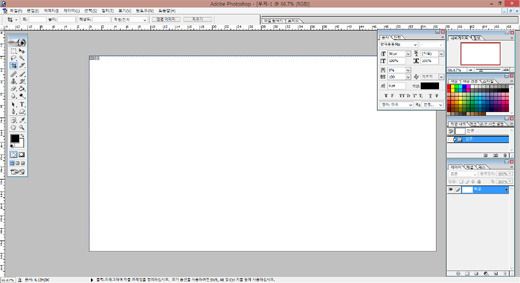
(2) 문자명령을 실행시켜 원하는 문자와 스타일을 설정합니다.

(3) 문자를 선택한 상태에서 레이어-래스터화-문자를 클릭합니다.
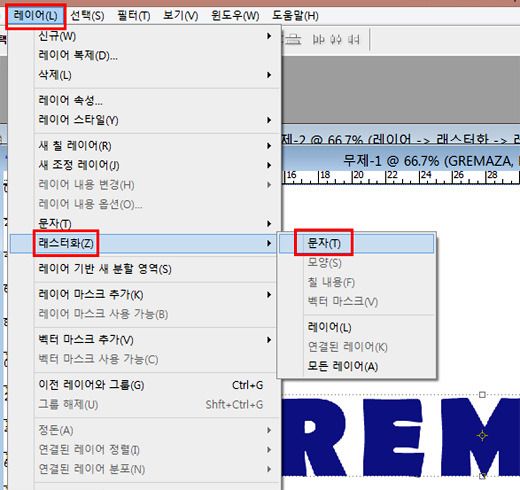
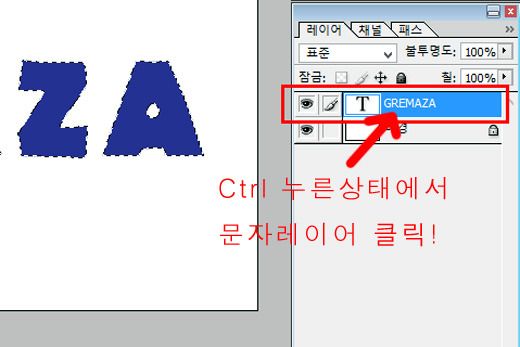
(4) 문자가 선택된 상태에서 ctrl키를 누른 상태에서 문자가 생성된 레이어를 클릭합니다.
(5) 선택-수정-확대를 클릭합니다. 확대값은 5를 줍니다. 원하는 값으로 설정하세요.


(6) 다시 문자를 아래와 같이 선택한 후 편집-선을 클릭합니다.

(7) 선의 폭을 3 px 또는 원하는 값을 입력하고 색상을 선택, 승인합니다.
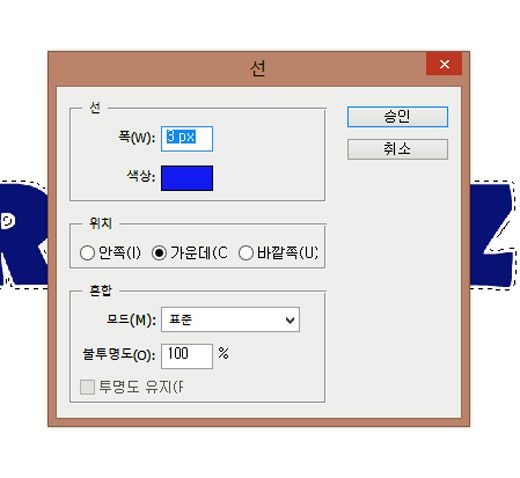
(8) 아래와 같이 문자 외곽에 선이 생성되었습니다.

(9) 재미를 위해 올가미툴로 각 문자를 선택 후 크기 및 회전 수정하였습니다. ( 아래와 같이 하기 위해서는 배경레이어와 문자레이어를 합쳐야 합니다.)

(10) 이상으로 간단한 문자외곽선 만들기에 대한 포스팅을 마칩니다.


반응형
사업자 정보 표시펼치기/접기
그레마자 | 김용일 | 서울특별시 성북구 돌곶이로 18길 29, 1층 좌측(석관동, 그레마자공작소) | 사업자 등록번호 : 252-79-00271 | TEL : 010-7755-2287 | Mail : freesnut@naver.com | 통신판매신고번호 : 제 2019-서울성북-1435호 | 사이버몰의 이용약관 바로가기